 SystemCheck

ClassroomMonitor: einmalige Neuinstallation nötig
Wer bereits eine ältere Version (2.5.3 oder 2.5.4) nutzt, muss diese Version einmalig neu installieren. Die automatische Update-Funktion der alten Versionen ist fehlerhaft und kann sich nicht selbst reparieren. Ab 2.8.1 laufen Updates wieder automatisch.
🛍 ClassroomMonitor im Microsoft Store installieren
Dies ist die Student-Version. Die Lehrer-Version finden Sie hier.
Was ist das?
Der SystemCheck ist ein kleines Windows-Programm, das in wenigen Sekunden prüft, ob ein Laptop die Grundvoraussetzungen für den Unterricht am Gymnasium und an der FMS Thun erfüllt. So lassen sich Probleme frühzeitig erkennen und beheben.
🛍 SystemCheck im Microsoft Store
Bitte auf den Button „Im Store anzeigen" klicken.
Falls der Store gesperrt ist: SystemCheck.exe direkt herunterladen (nicht empfohlen).
Nötige Software für den Schulunterricht
Diese Programme werden im Unterricht vorausgesetzt – hier direkt herunterladen:
- Microsoft Office
- Microsoft Teams (oft bereits installiert)
- Microsoft OneNote (oft bereits installiert)
- Microsoft OneDrive (oft bereits installiert)
- Safe Exam Browser
-
ClassroomMonitor
(Microsoft Store – empfohlen)
ClassroomMonitor-Installationsprogramm (direkter interner Download, Version 2.8.1 – installiert pro Benutzer, ohne Adminrechte; nicht empfohlen, besser über den Store)
Was wird geprüft? – und was tun bei Fehlern?
Klicken Sie auf einen Punkt, um die Schritt-für-Schritt-Anleitung zu sehen.
1. Administrator-Rechte — Prüft, ob das Programm mit Administrator-Rechten läuft.
Starten Sie das Programm mit einem Rechtsklick auf die Datei in Ihrem Downloadordner → wählen Sie „Als Administrator ausführen".
Normalerweise fordert die App die Rechte automatisch an.
Schüler*innen benötigen auf ihrem Laptop Administrator-Rechte. Achten Sie wenn möglich trotzdem darauf, dass WhatsApp, Pinterest, TikTok, Instagram etc. nicht auf dem Schulgerät überhand nehmen. (Viel interessanter als der Lehrperson zuzuhören…)
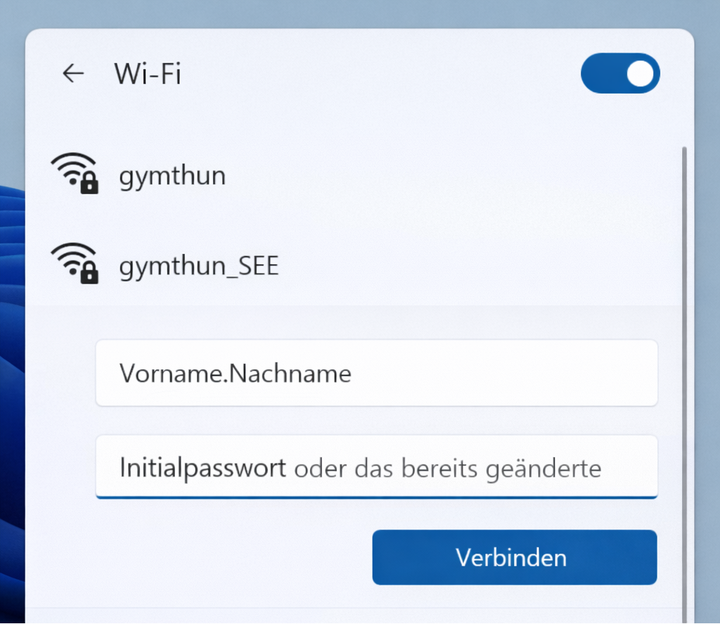
2. WiFi-Verbindung (gymthun) — Prüft, ob eine Verbindung zu einem Schul-WLAN besteht (z.B. „gymthun", „gymthun_SEE", „gymthun_SEE2").
Begeben Sie sich nach Möglichkeit vor Schulbeginn an einen unserer Schulstandorte (Seefeld oder Schadau).
Die Anmeldedaten fürs WLAN sind:
Benutzername: vorname.nachname oder vorname.nachname@stud.gymthun.ch
Passwort: entweder das von der Schule gelieferte Initialpasswort oder das bereits von Ihnen geänderte Passwort.
3. Windows-Version — Prüft, ob die aktuellste Windows-Version installiert ist.
Drücken Sie die Windows-Taste → schreiben Sie „Nach Updates suchen" → führen Sie alle verfügbaren Updates aus.
Hilft dies nicht, laden Sie bitte den WindowsPCHealthCheckSetup und den Windows Update-Assistent herunter und führen Sie beide Programme nacheinander aus:
- PC-Integritätsprüfung: downloads/WindowsPCHealthCheckSetup.msi
- Windows Update-Assistent: downloads/Windows11InstallationAssistant.exe
4. Windows-Konto — Prüft, dass Sie nicht mit dem Schul-Account (@stud.gymthun.ch) als Hauptbenutzer am Laptop angemeldet sind.
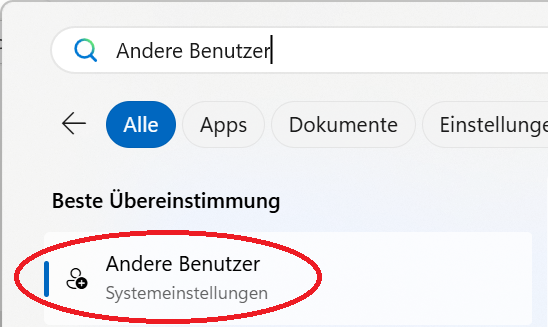
Drücken Sie die Windows-Taste und schreiben Sie: „Andere Benutzer" → „Konto hinzufügen" → erstellen Sie einen kostenlosen, privaten Account und melden Sie sich damit am Computer an.
Bei Office, Adobe, ClassroomMonitor, SmartLearn und dem WLAN melden Sie sich mit Ihrer @stud.gymthun.ch-Adresse an.
Sobald die Schule verlassen wird, löschen wir die @stud.gymthun.ch-Adressen. Somit kann es schlimmstenfalls vorkommen, dass Ihr Kind sich nicht mehr am eigenen Laptop anmelden kann und somit alle privaten Daten verliert.
5. Netzwerk-Konnektivität — Prüft die Erreichbarkeit von smartlearn.gymthun.ch (nur an der Schule / im Schulnetz möglich).
Hinweis: Dieser Test kann nur an der Schule erfolgreich sein. Die Seite smartlearn.gymthun.ch ist ausserhalb des Schulnetzes nicht erreichbar.
Sollten Sie am gymthun oder gymthun_SEE angemeldet sein und können trotzdem die Seite nicht erreichen, könnte eine Firewall, VPN oder ein Antivirenprogramm das Problem sein. Entfernen Sie bitte jegliche solche Zusatzprogramme.
6. Microsoft Office — Prüft, ob Microsoft Office (Word, Excel, Outlook, …) installiert ist.
Installieren Sie Microsoft Office 365 via diesem Link:
microsoft.com/de-de/microsoft-365/download-office
Sie müssen für diese Software nichts bezahlen. Schülerinnen und Schüler erhalten dieses Programm (wie auch die Adobe Suite) kostenlos, wenn sie sich mit ihrem vorname.nachname@stud.gymthun.ch-Account anmelden.
7. BitLocker-Status — Prüft, ob BitLocker (Geräteverschlüsselung) deaktiviert ist.
Deaktivieren Sie BitLocker:
- Drücken Sie die Windows-Taste und suchen Sie nach „BitLocker verwalten".
- Falls Sie nichts finden, suchen Sie stattdessen nach „Verschlüsselung" oder „Geräteverschlüsselung".
- Im sich öffnenden Fenster auf „BitLocker deaktivieren" bzw. „Verschlüsselung ausschalten" klicken.
Es passiert, dass ein Gerät zu Boden fällt oder ein Getränk darüber ausgeschüttet wird etc. Bei ausgeschalteter Verschlüsselung kann Ihrem Kind sehr schnell geholfen werden → SSD ausbauen → in neues Gerät einbauen → anmelden → weiterarbeiten.
8. Microsoft Teams — Prüft, ob Microsoft Teams installiert ist.
Installieren Sie Microsoft Teams aus dem Microsoft Store oder über microsoft.com/teams. Teams wird für den Unterricht benötigt.
9. Safe Exam Browser — Prüft, ob der Safe Exam Browser installiert ist.
Installieren Sie den Safe Exam Browser von safeexambrowser.org/download_de.html
9b. SEB-Version (Online-Abgleich) — Vergleicht die installierte SEB-Version mit der aktuellen Version.
Aktualisieren Sie den Safe Exam Browser auf die neueste Version von safeexambrowser.org/download_de.html
10. ClassroomMonitor (Schüler) — Prüft, ob der ClassroomMonitor (Schüler-Client) installiert ist.
Installieren Sie den ClassroomMonitor (Schüler) aus dem Microsoft Store:
apps.microsoft.com/detail/9p47c4d47d92
10b. ClassroomMonitor-Version — Vergleicht die installierte mit der aktuell benötigten Version.
Aktualisieren Sie den ClassroomMonitor (Schüler) über den Microsoft Store:
apps.microsoft.com/detail/9p47c4d47d92
11. Antivirus-Software — Prüft, dass nur Windows Defender (aktiv) installiert ist.
Deinstallieren Sie Drittanbieter-Antivirus (Avast, Bitdefender, McAfee, Norton, Avira, …). Der Windows Defender wird sich nach einem Neustart automatisch aktivieren.
Bitte installieren Sie keine Antivirensoftware oder spezielle Firewalls — für unsere Zwecke sind Drittanbieter-Antivirenprogramme oft mühsam und hindern den Schulalltag. Die Windows Firewall und Windows Defender reichen für unser Sicherheitsbedürfnis bei weitem!
Sollten Sie diesbezüglich noch Fragen haben, melden Sie sich bitte bei uns: support@gymthun.ch
12. Taskleisten-Verknüpfungen — Prüft, ob Word, Teams, Outlook, OneNote und ClassroomMonitor an die Taskleiste angepinnt sind.
Pinnen Sie die fehlenden Programme an die Taskleiste: Programm öffnen → danach Rechtsklick auf das Symbol in der Taskleiste → „An Taskleiste anheften".
Hinweis zu Teams: Es zählt jede Teams-Variante — sowohl „Microsoft Teams (work)" als auch das einfache „Microsoft Teams". Sie müssen also nicht extra eine bestimmte Version installieren.
In der Taskleiste sollten schlussendlich diese Symbole zu sehen sein (siehe Bild):

13. Passwort geändert — Prüft, ob das Initialpasswort des Schul-Accounts bereits geändert wurde.
Wichtig: Es geht um das Passwort Ihres Microsoft-Office-/Schul-Kontos (@gymthun.ch bzw. @stud.gymthun.ch) – nicht um das lokale Windows-Passwort.
So können Sie es ändern:
- Online auf office.com mit Ihrem Schul-Konto anmelden und das Passwort dort ändern – die Änderung wird automatisch ins lokale Active Directory der Schule synchronisiert.
Anleitung: Microsoft-Kontopasswort ändern (Support-Artikel) - Falls das online nicht klappt: persönlich im Büro IT-Gymthun bei Herrn Schärer oder Herrn Weyermann.
Welche Daten werden übermittelt? (Information für Eltern)
Das Programm prüft den Laptop lokal. Es liest keine persönlichen Dateien, macht keine Bildschirmaufnahmen und speichert keine Passwörter.
Erst wenn die Schülerin oder der Schüler ausdrücklich auf „Mit Microsoft anmelden und Resultate senden" klickt und sich mit dem Microsoft-Schulkonto anmeldet, werden folgende Angaben an den Schulserver übermittelt:
- Benutzername des Microsoft-Schulkontos (für die Zuordnung) und Anmeldemethode
- Computername
- Ergebnisse der oben genannten Prüfungen (z. B. „Office installiert: ja")
- Zeitpunkt der Prüfung
Die Daten werden ausschliesslich von den Administratorinnen und Administratoren der Schule genutzt, um bei der Einrichtung der Geräte zu helfen, und auf einem Server der Schule gespeichert.
Bei Fragen: support@gymthun.ch